
Funcionalidades
O Cliniker por dentro, tela por tela.
Seis partes do sistema, cada uma com as telas de verdade e o que dá para fazer nela.
01 · Agenda
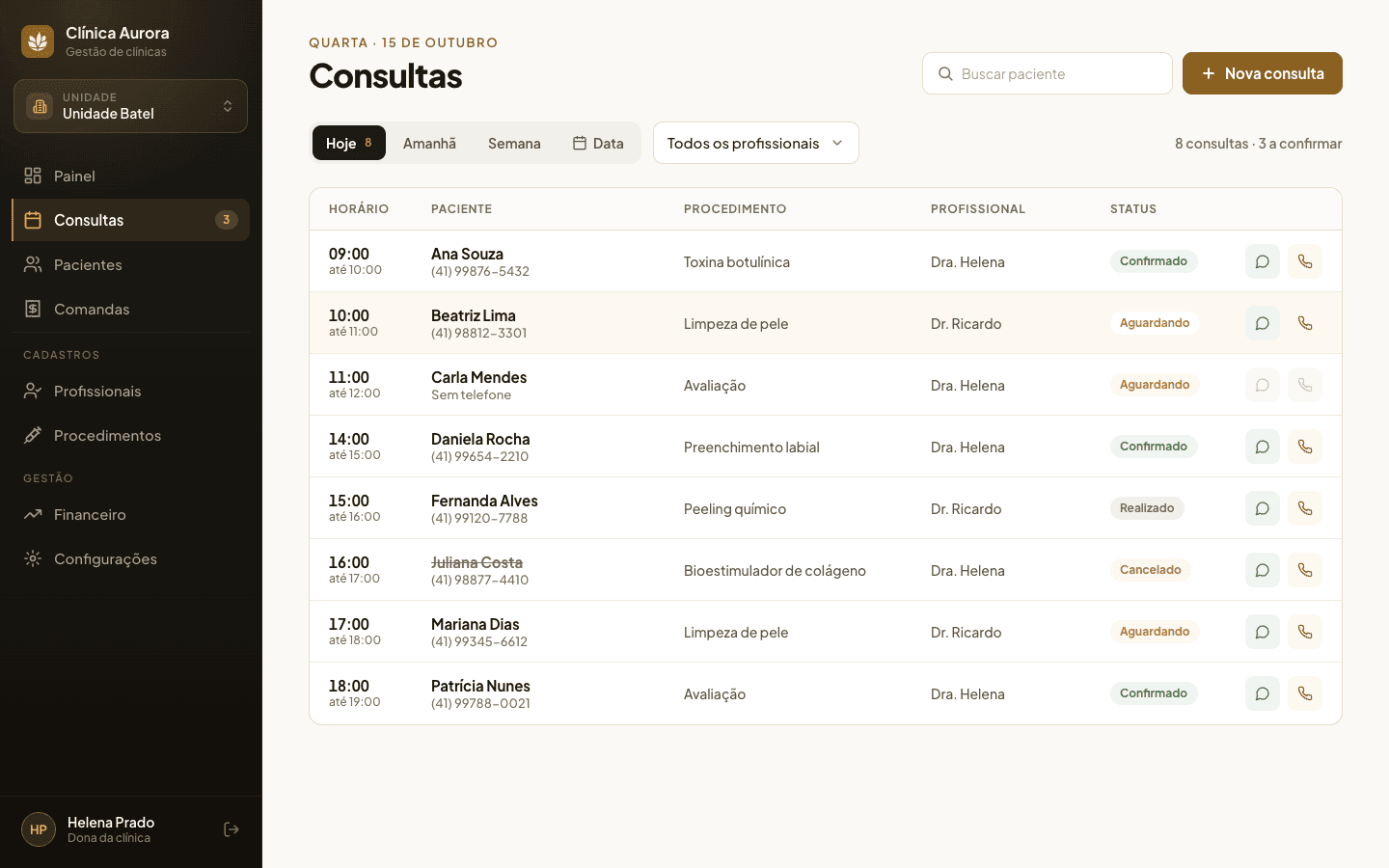
A agenda da clínica, por dia e por profissional.
A recepção vê os horários livres, marca, confirma, remarca e cancela, no computador ou no celular.
Quem usa
- Recepção
- Profissionais
1 de 4 · A agenda do dia: horário, paciente, procedimento e status de cada consulta.A agenda do dia: horário, paciente, procedimento e status.
O que você consegue fazer
- Ver hoje, amanhã ou a semana
- Filtrar por profissional
- Uma cor para cada status
- Remarcar mudando data e hora
- Aviso de horário já ocupado
- Consulta de retorno sem cobrança
Em 3 passos
- 1Escolha o dia e o horário livre.
- 2Escolha a paciente e o profissional.
- 3Marque os procedimentos e confirme.
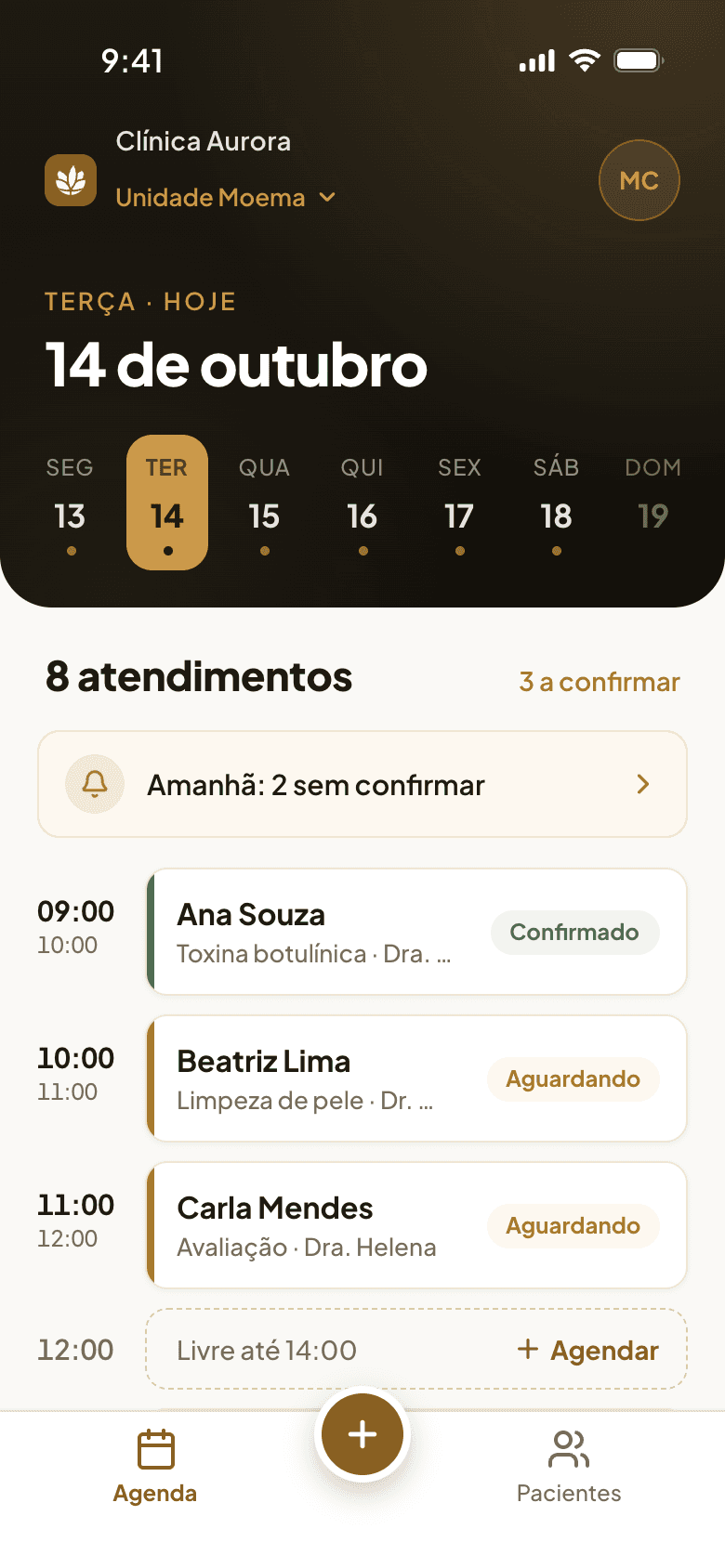
Igual no computador da recepção e no celular.
02 · Pacientes e ficha
Tudo sobre cada paciente, numa ficha só.
Cadastro, histórico de atendimentos, próximos horários e anamnese no mesmo lugar.
Quem usa
- Recepção
- Profissionais
1 de 4 · A ficha da paciente: dados, próximos horários e histórico de atendimentos.A ficha da paciente: dados, próximos horários e histórico de atendimentos.
O que você consegue fazer
- Buscar paciente pelo nome
- Endereço preenchido pelo CEP
- Histórico de atendimentos
- Próximos horários marcados
- Anamnese ligada à ficha
- Agendar direto da ficha
Em 3 passos
- 1Cadastre a paciente com nome, CPF e email.
- 2Envie o link da anamnese para ela.
- 3Acompanhe tudo pela ficha, a cada visita.
No celular, a ficha abre com um toque.
03 · Anamnese digital
A anamnese preenchida antes de ela chegar.
Você envia o link e a paciente responde pelo celular ou pelo computador, sem criar conta. As respostas vão direto para a ficha.
Quem usa
- Paciente
- Profissionais
Link O mesmo formulário, no aparelho que ela tiver à mão. · 1 de 3: No computador
O que você consegue fazer
- Link enviado para a paciente
- Ela não precisa criar conta
- Histórico estético, saúde e medicação
- Assinatura na própria tela
- Respostas guardadas na ficha
- Pode preencher na clínica, se preferir
Em 3 passos
- 1Cadastre a paciente e envie o link.
- 2Ela responde e assina pelo celular.
- 3A profissional lê tudo na ficha.
Menos papel na recepção e menos espera no dia.
04 · Agendamento online
A paciente marca sozinha, pelo link da clínica.
Coloque o link no Instagram ou no WhatsApp. Ela escolhe o profissional, o procedimento e um horário livre.
Quem usa
- Paciente
- Recepção
4 telas Do link ao horário marcado, no celular da paciente. · 1 de 4: 1. Com quem
O que você consegue fazer
- Link próprio da clínica
- Só aparecem horários livres
- Ela escolhe o profissional
- Ela escolhe o procedimento
- Confirmação na tela
- Entra direto na agenda
Em 3 passos
- 1Copie o link da sua clínica.
- 2Coloque no Instagram e no WhatsApp.
- 3Os horários marcados aparecem na agenda.
A agenda da clínica aberta também fora do horário da recepção.
05 · Equipe e procedimentos
Sua equipe e seus procedimentos, cadastrados uma vez.
Cada profissional com conselho e unidade. Cada procedimento com as unidades onde é feito. A agenda usa os dois.
Quem usa
- Dona da clínica
1 de 2 · Profissionais: conselho, unidade e situação de cada um.Profissionais: conselho, unidade e situação de cada um.
O que você consegue fazer
- Profissional com nº do conselho
- Filtro por unidade e profissão
- Desativar e reativar profissional
- Procedimento com descrição
- Procedimento por unidade
- Mais de uma unidade na mesma conta
Em 3 passos
- 1Cadastre os profissionais da clínica.
- 2Cadastre os procedimentos que vocês fazem.
- 3Pronto: a agenda já mostra os dois.
Na implantação, a gente cadastra isso com você.
06 · No celular
A recepção no bolso.
O app tem a agenda do dia, as pacientes, a ficha e o agendamento em 3 passos. No computador, o mesmo sistema abre no navegador.
Quem usa
- Recepção
- Profissionais
App As telas do app que a recepção usa o dia inteiro. · 1 de 4: Agenda do dia
O que você consegue fazer
- Agenda do dia e da semana
- Agendar em 3 passos
- Cadastrar paciente com CEP
- Ficha com histórico
- WhatsApp e ligação com um toque
- Remarcar e cancelar
Em 3 passos
- 1Baixe o app no celular da recepção.
- 2Entre com o seu usuário.
- 3A agenda do dia já aparece.
Os dados são os mesmos do computador, sempre atualizados.
Quer ver isso com a agenda da sua clínica?
30 dias grátis, sem cartão. A gente cadastra a sua clínica com você.